
Version 26.4 の新機能
2026年 10月 21日
一般の新機能
-
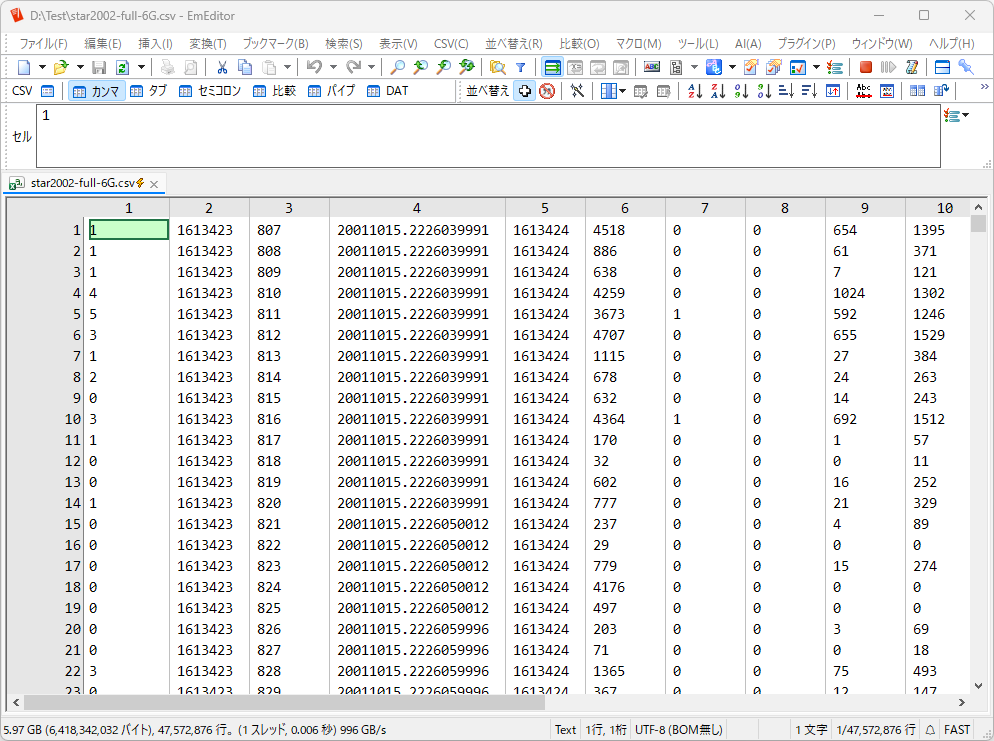
高速ビュー モードで編集できるようになりました。巨大ファイルをメモリに読み込まずに編集できます。入力、貼り付け、[元に戻す]/[やり直し]、[すべて置換]、複数選択、および [挿入]、[変換]、[並べ替え] メニューのほとんどのコマンドを使用できます。保存するまで、元のファイルは変更されません。 [PF]
-
高速ビュー モードで、セルの編集、[列を分割]、[列を結合]、[行を結合]、[一時的に引用符を非表示]、[列の非表示]/[列の再表示]、[列幅をリセット]、[左揃え]/[中央揃え]/[右揃え] コマンドなど、文書を変更する CSV コマンドを使用できるようになりました。 [P]
-
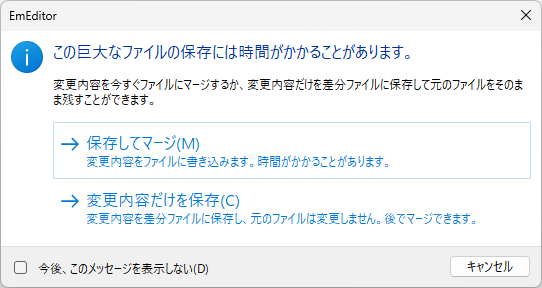
高速ビュー モードで巨大ファイルを保存するときに、編集内容をファイルにマージするか、変更内容だけを差分ファイルに保存して元のファイルをそのまま残すかを選択できるようになりました。差分ファイルには行の位置も保存されるため、最小ファイル サイズより小さなファイルでも、次回は即座に開きます。 [PF]
-
高速ビュー モードの文書が、保存されていない編集内容を含めて、ワークスペースに含まれるようになりました。 [PF]
-
高速ビュー モードの場合に、ステータス バーに FAST インジケーターを、文書タブに稲妻のアイコンを表示するようにしました。インジケーターをダブルクリックすると、通常モードと高速ビュー モードを切り替えることができます。 [PF]
-
高速ビュー モードで利用できない機能など、詳細は、高速ビュー モードで巨大ファイルを開いて編集するを参照してください。
-
スタート ウィンドウで、アプリ テーマ と 非常に暗い をサポートしました。
-
マクロを UTF-16 ではなく、UTF-8 (BOM 付き) で保存するようにしました。
-
Store 版と MSIX 版: アンインストールされた MSI 版が残したファイルの関連付けのために、Windows がファイルを EmEditor で開けなくなる問題を防ぐため、EmEditor がその関連付けの削除を提案するようにしました。
-
Microsoft アカウントを使用した設定の同期は、Windows 11 が Store アプリのローミング フォルダーをコンピューター間で同期しなくなったため、利用できなくなりました。代わりに同期フォルダーを使用してください。同期フォルダーによる同期は、高速で信頼性が高くなりました。変更されていない設定を送信しなくなり、他のコンピューターが送信した新しい設定を上書きしなくなり、フォルダーにアクセスできない場合に EmEditor が待機しなくなりました。[カスタマイズ] ダイアログ ボックスの [同期] ページを参照してください。
-
ワークスペースの保存と読み込みがより安全になりました。保存に失敗しても以前のワークスペースが破壊されなくなり、壊れたワークスペースや新しいバージョンで保存されたワークスペースが消去されなくなり、複数のウィンドウがあるワークスペースが正しく保存されるようになりました。
-
更新チェッカーは、2027 年 3 月 31 日 (UTC) をもって終了します。それ以降は、MSI 版 EmEditor は更新をチェックせず、[更新のチェック]と[更新チェッカーのカスタマイズ]は使用できなくなります。
-
[登録情報] ダイアログ ボックスに、マシン単位の登録のメール アドレスを表示するようにしました。
-
インストールされるファイルが小さくなりました。pcre.dll、zlib1.dll、vccorlib140.dll、msvcp140.dll はインストールされなくなり、ほとんどの DLL、EXE ファイル、プラグインが小さくなりました。EXE ファイルと DLL ファイルの合計は 31% 小さくなりました。下のファイル サイズを参照してください。
-
以下の問題を修正しました。
- キャレットの順序が正しくない複数選択により、テキストが破損したり、EmEditor がクラッシュしたりすることがある問題。
- 非常に多くの結合文字を含む行を最初に描画するときに、EmEditor がクラッシュすることがある問題。
- [並べ替え] と [重複行を削除] で、CR のみで終わる行の直後の空行が失われる問題。
- 名前に「+」が含まれる、またはフォルダー名に「#」、「?」、「%」が含まれる Markdown ファイルが、Markdown プレビューで正しく表示されない問題。
- Calculator スニペットなど、コマンドを実行して 1 行の出力を返すスニペットで、EmEditor がクラッシュする問題。
-
起動が高速になりました。当社のテストでは、新規文書でのメイン ウィンドウの準備完了が、1.93 倍に高速になりました。その他の操作も高速になりました。巨大ファイルを開く操作は、差分ファイルに行の位置が保存されるため、2 回目以降は高速になります。下のテスト結果を参照してください。
-
ライセンスの有効期限が近づくと表示される [ライセンスを更新してください] ダイアログ ボックスに、[今後、このメッセージを表示しない] チェック ボックスを追加しました。
テスト結果
| v26.3 | v26.4 | 比較 | |
|---|---|---|---|
| EmEditor の起動 | 0.166 秒 | 0.086 秒 | 1.93 倍に高速化 |
| 開く [1] | 6.98 秒 | 0.021 秒 | 332 倍に高速化 |
| 「abcde」を「#####」にすべて置換 [2] | 33.7 秒 | 7.00 秒 | 4.81 倍に高速化 |
| 保存 [3] | 290 秒 | 21.5 秒 | 13.5 倍に高速化 |
| A から Z に並べ替え (ロケールを使用) [4] | 22.0 秒 | 3.75 秒 | 5.87 倍に高速化 |
| 重複行を削除 [5] | 3.32 秒 | 1.09 秒 | 3.05 倍に高速化 |
- 特に指定がない限り、すべて既定のオプション、Windows 11、Ryzen 9 7950X、物理メモリ 96 GB を
bcdedit /set {current} truncatememory 17179869184で制限して 16 GB の RAM をシミュレート。 - [1]-[3] ランダムな ASCII ファイル (UTF-8、48.4 GB、10 億行)
- [4]-[5] ランダムな ASCII ファイル (UTF-8、1.34 GB、1 億行)
- [1] v26.3: 高速ビュー モードで開く、v26.4: 改行の位置を含む差分ファイルを使用して高速ビュー モードで開く、どちらも 2 回目に開いた場合
- [2] v26.3: 通常モード、v26.4: 高速ビュー モード
- [3] 「abcde」を「#####」にすべて置換した後に保存、v26.3: 通常モード、v26.4: 高速ビュー モード、[保存] > [保存してマージ] を選択
- [4] 通常モード、[高速バイナリ比較] オプションをオフ
- [5] 通常モード
ファイル サイズ
| ファイル | v26.3 | v26.4 | 比較 |
|---|---|---|---|
| EmEditor.exe | 34,037 KB | 14,798 KB | -57% |
| api.dll | – | 12,531 KB | 新規 |
| emeddlgs.dll | 6,368 KB | 1,149 KB | -82% |
| emedres.dll | 2,438 KB | 1,905 KB | -22% |
| EECommon.dll | 2,207 KB | 1,271 KB | -42% |
| EEMacro.dll | 1,363 KB | 712 KB | -48% |
| emedcfg.dll | 944 KB | 675 KB | -28% |
| emeddlgt.dll | 882 KB | 576 KB | -35% |
| emedcfd.dll | 844 KB | 254 KB | -70% |
| emonig.dll | 724 KB | 514 KB | -29% |
| emregexp.dll | 398 KB | 203 KB | -49% |
| ee128.dll | 880 KB | 390 KB | -56% |
| ee256.dll | 878 KB | 391 KB | -55% |
| ee512.dll | 873 KB | 387 KB | -56% |
| emedtray.exe | 355 KB | 159 KB | -55% |
| emeduwp.dll | 244 KB | 38 KB | -84% |
| emuchardet.dll | 229 KB | 78 KB | -66% |
| emedws.exe | 212 KB | 35 KB | -83% |
| EEAdmin.exe | 119 KB | 27 KB | -77% |
| CommitList.dll | 881 KB | 346 KB | -61% |
| Projects.dll | 506 KB | 267 KB | -47% |
| Snippets.dll | 412 KB | 172 KB | -58% |
| WebPreview.dll | 346 KB | 86 KB | -75% |
| WordComplete.dll | 312 KB | 106 KB | -66% |
| Explorer.dll | 225 KB | 84 KB | -63% |
| WordCount.dll | 204 KB | 64 KB | -69% |
| Search.dll | 173 KB | 41 KB | -76% |
| OpenDocuments.dll | 152 KB | 52 KB | -66% |
| msvcp140.dll | 628 KB | – | 削除 |
| vccorlib140.dll | 343 KB | – | 削除 |
| pcre.dll | 412 KB | – | 削除 |
| zlib1.dll | 100 KB | – | 削除 |
| 合計 [1] | 69,962 KB | 48,431 KB | -31% |
- Windows 64 ビット ポータブル版のサイズです。v26.3.0 と v26.4 を比較しています。プラグインは PlugIns フォルダーにあります。
- [1] 変更のなかった node64.exe と css-html-validator-x64.dll を除く、すべての .exe ファイルと .dll ファイルの合計です。上に記載されていない、各言語のリソース DLL などを含みます。
- EmEditor.exe と emeddlgs.dll は、それぞれにリンクされていた api.dll を共有するようになりました。
新しいコマンド
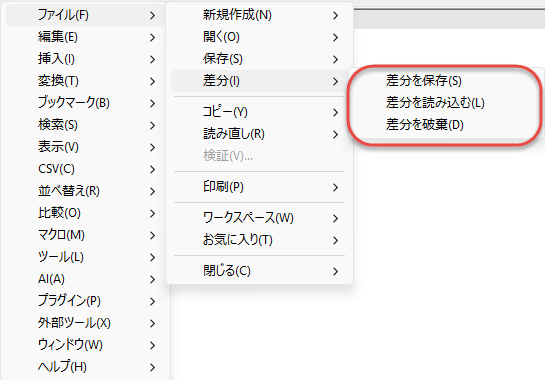
- すべてのコマンド メニューの [ファイル] > [差分] サブメニューに、[差分を保存]、[差分を読み込む]、[差分を破棄] コマンドを追加しました。 [PF]
- [高速ビューのカスタマイズ] コマンドを追加しました。 [P]
- 文書タブを右クリックしたときに表示されるメニューに、[右に分割表示] コマンドを追加しました ([比較] > [分割表示] と同じ)。
- マシン単位の登録のために、
emeditor /registerとemeditor /unregisterコマンドを追加しました。 [P] - ファイルが [高速ビュー モードを有効にする最小ファイル サイズ] より小さくても、ファイルを高速ビュー モードで開く
/fastコマンド ライン オプションを追加しました。 - ファイルを高速ビュー モードの最終行で開く
/tailコマンド ライン オプションを追加しました (/fast /l -1と同じ)。行の位置の索引付け中でも、ファイルの末尾をすぐに表示します。
新しい設定
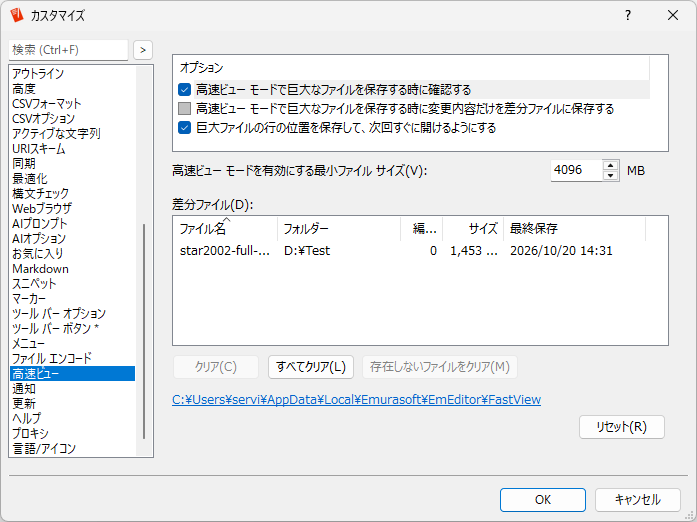
- [カスタマイズ] ダイアログ ボックスに [高速ビュー] ページを追加しました。[高速ビュー モードを有効にする最小ファイル サイズ] テキスト ボックスは、[高度] ページからこのページに移動しました。このページには差分ファイルも一覧表示され、削除することもできます。 [P]
- [カスタマイズ] ダイアログ ボックスの [高速ビュー] ページに、[高速ビュー モードで巨大なファイルを保存する時に確認する]、[高速ビュー モードで巨大なファイルを保存する時に変更内容だけを差分ファイルに保存する]、[巨大ファイルの行の位置を保存して、次回すぐに開けるようにする] オプションを追加しました。 [P]
- [カスタマイズ] ダイアログ ボックスの [ステータス] ページに、[高速ビュー モード] 項目を追加しました。 [P]
新しいマクロ機能 [P]
- Editor オブジェクトに GetFastViewDiffPath メソッドを追加しました。
- 文書を変更する Document オブジェクトと Selection オブジェクトのほとんどのプロパティとメソッドを、高速ビュー モードで使用できるようになりました。
プラグインの新機能 [P]
- AIとチャット バーを、既定で左側に開くようにしました。 [P]
- EE_INFO メッセージに EI_GET_FAST_VIEW_DIFF_PATH パラメーターと、FAST_VIEW_DIFF_PATH_INFO 構造体を追加しました。
- EEID_FAST_VIEW_SAVE_DIFF、EEID_FAST_VIEW_LOAD_DIFF、EEID_FAST_VIEW_DISCARD_DIFF、EEID_CUSTOMIZE_FAST_VIEW コマンド ID を追加しました。
- 文書を変更するほとんどのメッセージを、高速ビュー モードで使用できるようになりました。
注
- このアップデートでは、重大なセキュリティ問題である eMudhra Intermediate CA Compromise に対応しました。言語サーバー プロトコル (LSP) 機能はこの問題の影響を受ける Node.js を使用しているため、同梱の Node.js を v26.12.1 に更新しました。
- EmEditor のソース コード全体のセキュリティ スキャンを行い、影響を受けるのは LSP だけであることを確認しました。Windows に最新の更新プログラムが適用されていれば、EmEditor のその他の部分は影響を受けません。EmEditor は独自の証明書を同梱せず、Windows の CA 証明書を使用します。WebPreview プラグインと ChatAI プラグインは、システムにインストールされている Microsoft Edge を使用します。Windows と Web ブラウザーを常に最新の状態に保つことをお勧めします。
- [P] EmEditor Professional のみ
- [PF] EmEditor Professional と EmEditor Free