
EmEditor 実行ファイルのデジタル署名を確認する方法
EmEditor の実行ファイルにはデジタル署名が付与されており、ファイルが弊社によって作成されたこと、また改ざんされていないことを確認できます。本ガイドでは、EmEditor 実行ファイルに有効な署名があるかどうかを確認する方法を説明します。
EmEditor.exe や EEAdmin.exe などの EmEditor 実行ファイル、および ee128.dll などの EmEditor DLL には、弊社のデジタル署名が付与されています。
また、vccorlib140.dll のように他社のライブラリを同梱している場合もあります。これらは弊社ではなく提供元の会社によって署名されていることがあります。本ガイドは、Emurasoft が作成した実行ファイルおよび DLL の署名検証に焦点を当てています。
このガイドは、デスクトップ版とポータブル版の両方の EmEditor 実行ファイルの検証に利用できます。デスクトップ版をインストールする前にインストーラーのデジタル署名を検証するには、こちらのガイドをご利用ください。
確認手順
EmEditor の実行ファイルが有効であるのは、次の 6 つの手順におけるすべての確認が有効な場合に限ります。
-
インストール フォルダーに移動します
a. デスクトップ版: EmEditor をインストールします。EmEditor.exeなどの EmEditor 実行ファイルが含まれるフォルダーを開きます。既定では%LocalAppData%\Programs\EmEditorです。
b. ポータブル版:.zipアーカイブを展開します。EmEditor.exeが含まれるルート フォルダーを開きます。 -
EmEditor.exeを右クリックし、プロパティ をクリックします。 -
デジタル署名 タブを開きます。
- ✅ デジタル署名が存在するはずです。
- ❌ デジタル署名がない場合、そのインストーラーは信頼できません。実行ファイルを実行しないでください。
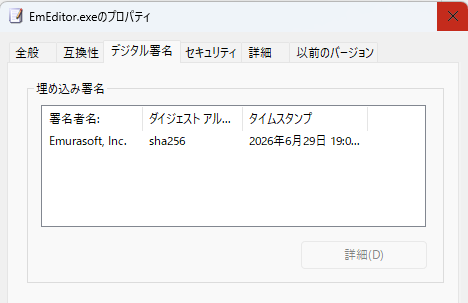
-
埋め込み署名 の一覧で、名前が Emurasoft, Inc. の項目をダブルクリックします。
- ✅ 名前が Emurasoft, Inc. の署名エントリが表示されます。
- ❌ Emurasoft, Inc. からの署名がない場合、その実行ファイルは信頼できません。
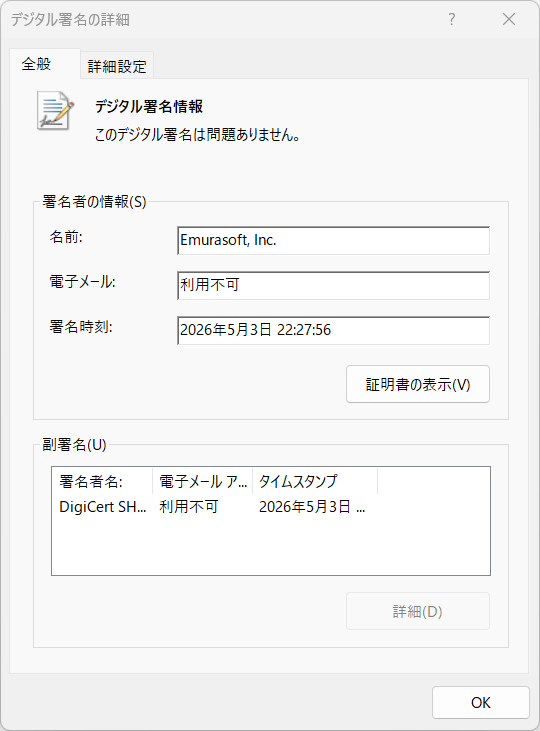
-
デジタル署名の詳細 ウィンドウで、上部のステータス メッセージを確認します:
- ✅ 「このデジタル署名は問題ありません。」のようなメッセージが表示されます。
- ❌ 「デジタル署名は有効ではありません。」またはその他のエラー メッセージが表示され、「このデジタル署名は問題ありません。」と表示されない場合は、その実行ファイルを信頼できないものとして扱ってください。
-
署名者の情報 の下で、次のフィールドを確認します:
- ✅ 名前: Emurasoft, Inc.
- ❌ フィールドが一致しない場合、「このデジタル署名は問題ありません。」と表示されていても、その実行ファイルは信頼できません。
まとめ
-
EmEditor 実行ファイルが信頼できるのは、次のすべてが真である場合のみです:
- デジタル署名 タブが存在する。
- デジタル署名の詳細 に「このデジタル署名は問題ありません。」と表示される。
- 署名者の 名前 が Emurasoft, Inc. である。
-
EmEditor 実行ファイルで、これらのチェックのうち いずれか が失敗した場合:
- その実行ファイルは信頼できません。マルウェアまたは破損した実行ファイルの可能性があるため、実行しないでください。
- カスタマー センターのダウンロード ページに移動し、有効な署名が付いた EmEditor をダウンロードしてください。