# スニペットの使い方 (1)
---
EmEditor Professional v9 の大きな特長の1つが、新しくなったスニペット プラグインです。スニペットとは、テキストの断片のことです。プログラムを書くときは、良く使うソースコードの一部をスニペットとして保存しておき、簡単な操作でこのスニペットをいつでも呼び出すと便利なことが多いものです。プログラムでなくても、たとえば、挨拶などの定型文をスニペットとして保存しておき、後からいつでもその定型文を一発で呼び出せれば便利でしょう。そのような便利さを実現したのが、スニペット プラグインです。海外では、Macintosh 用のテキスト エディター TextMate をはじめ、最近はスニペット機能の付いているテキスト エディターに人気が出てきているようで、これからトレンドになりそうな機能です。
## スニペットを有効にするには
それでは、早速、スニペット プラグインを利用して簡単な HTML ファイルを書いてみましょう。そのためには、まず、スニペット プラグインを有効にする必要があります。スニペット プラグインを有効にするためには、プラグイン ツール バーの [スニペット] ボタンをクリックして、このボタンが押された状態にします。
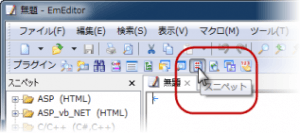 または、[ツール] メニューの [プラグイン] サブ メニューの中にある [スニペット] を選択します。すると、EmEditor ウィンドウの左側に [スニペット] というカスタム バーが表示されるのがわかります。
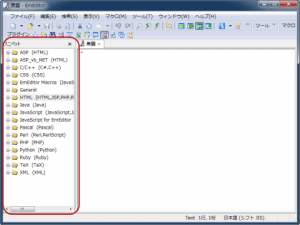 スニペット カスタム バーを表示すると、その中には、既定でツリーが表示されていることがわかります。ツリーのフォルダには、ASP、ASP_vb_NET、C/C++、CSS など多数のプログラミング言語用にスニペットが整理されていることがわかります。また、「General」というフォルダは、特定のプログラムとは関係なく、日常的に使われるスニペットを集めたものです。これらを合わせて、全部で 17 フォルダ、582 個のスニペットがあらかじめ用意されています (Table 1.)。
| フォルダ名 | アイテム数 |
|-------------------------|------------|
| ASP | 10 |
| ASP_vb_NET | 32 |
| C/C++ | 26 |
| CSS | 97 |
| EmEditor Macros | 7 |
| General | 28 |
| HTML | 74 |
| Java | 41 |
| JavaScript | 14 |
| JavaScript for EmEditor | 3 |
| Pascal | 9 |
| Perl | 22 |
| PHP | 47 |
| Python | 15 |
| Ruby | 128 |
| TeX | 24 |
| XML | 5 |
| **合計** | **582** |
Table 1. 既定のフォルダとスニペットの個数
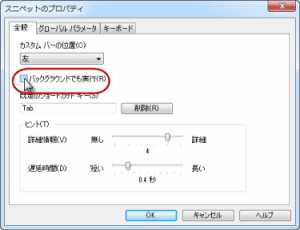
通常は、このカスタム バーが表示されている状態でないと、スニペット機能が働かないのですが、スニペット プラグインのプロパティの [全般] タブで [バックグラウンドでも実行] チェック ボックスをチェックしておきます。そうすると、カスタム バーが表示されていなくても、バックグラウンドで常にスニペットが動作する状態になります。
 ## 簡単な HTML の作成
それでは、HTML ファイルを作成してみたいと思います。まず、HTML の設定で新規作成する必要があるため、ツール バーの新規作成ボタンの右の逆三角をクリックして表示されるメニューから HTML を選択します。すると、テンプレートで設定されている HTML があらかじめ表示されてしまうので、今回は、Ctrl+A と Delete を押して、このテンプレートを削除します。
それでは、まず
doctype
と入力します。すると、ツール チップで、「Press Tab to insert a Doctype declaration.」で表示されます。
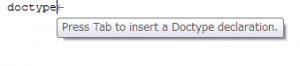 つまり、ここで Tab キーを押せば Doctype の宣言を挿入することができることを知らせてくれているのです。それでは、知らせてくれたとおり、Tab キーを押しましょう。すると、「HTML 4.01 Strict」から始まる、全部で 9 通りの Doctype 宣言を選ぶことができるようになります。
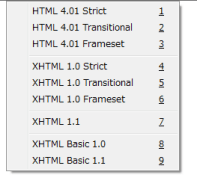 この中から 1 つ、この場合は何でもいいのですが、「XHTML 1.0 Transitional」を選択します。選択するためには、数字の「5」を押します。すると、
 というスニペットが文頭に挿入されることがわかります。
次に、html 宣言を入力したいと思います。そのためには、
html
とタイプします。すると、ツール チップで、「… (Tab を押すと挿入します)」と表示されます。
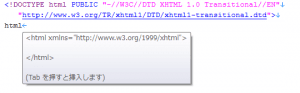 ここで、前回と同様に Tab を押すと、今度はメニューを表示せずに、いきなり
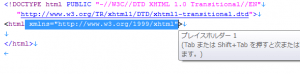 と表示されます。
この時点で、「xmlns=”https://www.w3.org/1999/xhtml”」の部分が選択された状態でカーソルはその選択テキストの部分にあります。このカーソルがある部分をタブ ストップ、またはプレイスホルダーと言います。ここで Backspace または Delete キーを押せば、この選択されているテキストを削除することができますし、別の文字をタイプすることにより、その文字に置き換えることができます。そして、再び Tab キーを押すと、カーソルが Tab だけではないショートカット キー
次に好きな文を入力して、その一部を選択してから、今度は Ctrl+B を押してみてください。
すると、その部分を囲んで、
(strong)強調したい部分(/strong)
と strong タグが挿入されます。
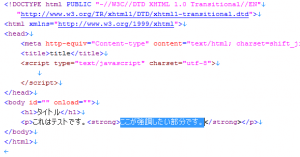 Ctrl+I を使用すると、
(em)強調したい部分(/em)
と em タグが表示されます。このように、スニペット プラグインでは、Tab だけでなく、設定によって Ctrl+B や Ctrl+I というようにあらゆるキーボード ショートカットを使用することができるのです。
## Flash スニペットの挿入で見るミラー機能
次に Flash スニペットを HTML 文書に挿入してみましょう。そのためには、
flash
とタイプします。そして、Tab キーを押します。すると、
 と挿入されます。ここで、ユーザー側で変更したい変数が多いことが気づきます。画像のサイズを指定する 640 や 480 という数字とファイル名を示す sample.swf は、それぞれ 2 箇所に存在します。したがって、スニペットの機能を使用して、カーソルが 1 行目の “640” の部分にあるときに、この数字を、たとえば “1000” に変更すると、自動的にもう一方の 3 行目の “640” も “1000” に置き換わってくれます。同様に、カーソルが 2 行目の “sample.swf” にあるときに、このファイル名をたとえば、”myfile.swf” に変更すれば、3 行目の “sample.swf” も自動的に “myfile.swf” に変更してくれます。つまり、ある 1 箇所の変更が別の場所にも自動的に反映されるのです。これが、**ミラー機能**と呼ばれるものです。ミラー機能を使ったスニペットの作成方法は、後ほど説明します。
 以上、簡単にスニペットの使い方について説明しました。スニペットを使用すると、上記のような簡単な HTML コードを短時間で作成することができます。次回は、スニペットを自分で作成する方法について説明したいと思います。