# Zen Coding の使い方
---
最近、「EmEditor は Zen Coding に対応していますか?」という質問をユーザーの皆様からいただくようになりました。Zen Coding は、HTML などのコードを革新的に速く書くためのライブラリです。たとえば、次のようなテキストを書いて
```text
div#page>div.logo+ul#navigation>li*5>a
```
変換用のキーを押すと、
```html
```
のように書き換わります。このように、あらかじめ HTML の構文がわかっている場合、Zen Coding を使用すると、すべて一文字ずつ入力するのに比べ、格段に速く入力することができるのです。
## Zen Coding と親和性が高い EmEditor
Zen Coding は、ロシアの Sergey Chikuyonok 氏によって作成されていますが、GNU ライセンスとして公開されています。このライブラリのコアの部分は、JavaScript と Python 2.5+ の 2 つの言語で開発されています。そして、さまざまなテキスト エディタで使えるように、コアの部分とインターフェイスの部分を切り離して設計されているところが良い点です。つまり、実装するテキスト エディタによって、Zen Coding とテキスト\
エディタの間のインターフェースの部分だけを書き換えることにより、共通なコアを再使用できるように設計されています。これによって、たとえば、テキスト エディタによって機能の実装が異なったり、不具合が発生したり、という問題を最小限にしています。
EmEditor Professional は、JavaScript によるマクロをサポートしているため、実は、Zen Coding のサポートを行いやすいと言えます。EmEditor が、Zen Coding のサポートを行うためには、Zen Coding のインターフェイスの部分を書き換えるだけで済み、コアの部分はほとんど変更せずに済みます。実際、筆者は、Zen Coding について調べ始めてから 2 日目で、EmEditor\
への移植を完成させました。一度、インターフェイスの部分ができあがってしまえば、将来、Zen Coding のバージョンが上がっても、コアの部分だけを入れ替えるだけで済むので、次からの移植はさらに速くなります。つまり、Zen Coding と EmEditor は、親和性が高いため、Zen Coding の最新の機能を、不具合や未実装などの心配なく使用することができます。
## Zen Coding のダウンロードとインストール
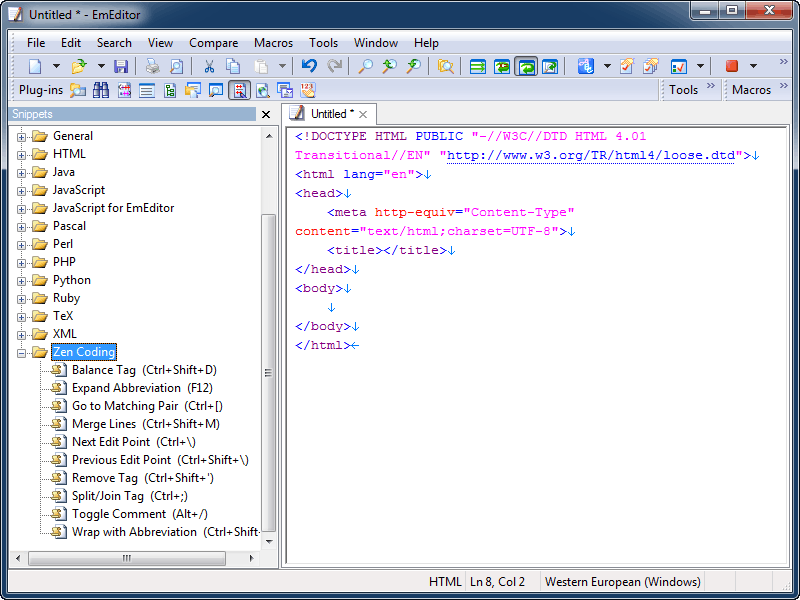
EmEditor 用の Zen Coding は、[ライブラリ – スニペット](https://www.emeditor.com/files/zen_emeditor_0-7-zip/)よりダウンロードしていただけます。この補足説明にインストール方法が書かれていますので、スニペットを利用する方法でインストールします。すると、次のように、スニペット カスタム バーに Zen Coding というフォルダができ、その中に 10\
個のアクションが登録されていることがわかります。これらのアクションは、カッコ内に記述されているショートカット キーを入力することにより、実行することができます。
## 省略形の展開
Zen Coding の 10 種類のアクションのうち、もっとも頻繁に使用するのは、「省略形を展開」というアクションになります。このアクションは、入力した省略形を通常の HTML に展開するもので、ショートカット キーは F12 に割り当てられています。このアクションを利用するには、省略形を入力して、F12 を押すだけです。省略形は、CSS セレクタの構文に似ています。たとえば、
```text
div#name
```
と入力して F12 を押すと、
```html
```
と展開されます。つまり、# は、HTML 要素の id を指定するのに使用します。また、同様に、# の代わりに . を使用すると class を指定することができます。たとえば、
```text
div.name
```
と入力して F12 を押すと、
```html
```
と展開されます。
\# や . の代わりに \> を使用すると、今度は、チャイルドの要素を指定することになります。たとえば、
```text
table>tr>td
```
を展開すると、
```html
```
と展開されます。
\+ を使用すると、2 個以上の要素を並べて展開します。たとえば
```text
p.one+p.two
```
を展開すると、
```html
```
となります。
p[title] というように、括弧 [] で囲んで属性を指定することもできます。たとえば、
```text
p[title]
```
を展開すると、
```html
```
となります。
さらに、Zen Coding には、フィルタという機能があります。フィルタを指定するには、| を使います。たとえば、
```text
p.title|e
```
と指定して展開すると
```html
```
となります。つまり e というフィルタは、XML ではそのまま使用できない \<、\>、& の 3 文字をエスケープします。他にもさまざまなフィルタが利用できます。
複数の似た要素を繰り返し記述したいこともあるでしょう。そういう場合、\* と数字で、繰り返し回数を指定することができます。たとえば
```text
p*3
```
として展開すると、
```html
```
となります。さらに、$ を使用して、id 名や class 名に順番に並んだ数字を含めることもできます。たとえば、
```text
p.name-$*3
```
として展開すると、
```html
```
となります。
さらに、ul+、table+、dl+ などという特別な省略形も存在し、入力する手間を減らしてくれます。たとえば、
```text
ul+
```
として展開すると、
```html
```
となります。
詳細については、
- [Zen Coding 構文](https://code.google.com/p/zen-coding/wiki/ZenHTMLSelectorsEn)
- [フィルタ](https://code.google.com/p/zen-coding/wiki/Filters)
を参考にしてください。
その他にも、Zen Coding には、さまざまなスニペットが用意されています。たとえば、EmEditor 側で、HTML の設定が選択されているときに、
```text
html:4t
```
と入力して展開すると、
```html
```
と展開されます。
また、CSS の設定のときに、
```text
@i
```
と入力して F12 を押すと、
```css
@import url();
```
と展開されます。
使用できるスニペット一覧は、
- [HTML Elements](https://code.google.com/p/zen-coding/wiki/ZenHTMLElementsEn)
- [CSS Properties](https://code.google.com/p/zen-coding/wiki/ZenCSSPropertiesEn)
を参照してください。
また、便利な Zen Coding のチートシートも公開されています。
- [チートシート](https://code.google.com/p/zen-coding/wiki/CheatSheets)
をご覧ください。
## その他の機能
省略形の展開は、Zen Coding の機能のほんの一部に過ぎません。詳しくは、
- [アクション](https://code.google.com/p/zen-coding/wiki/Actions)
をお読みください。
以上のように、Zen Coding を使用すると、HTML のコード開発の効率が著しく良くなることがわかります。是非、Zen Coding を活用して HTML、XML などの開発を楽しんでください。